
Kelola website WordPress
Mengubah menu navigasi website
Tambahkan halaman ke menu, ubah urutannya, ganti namanya, lalu simpan.
7 langkah1 menitDiperbarui 13 November 2026
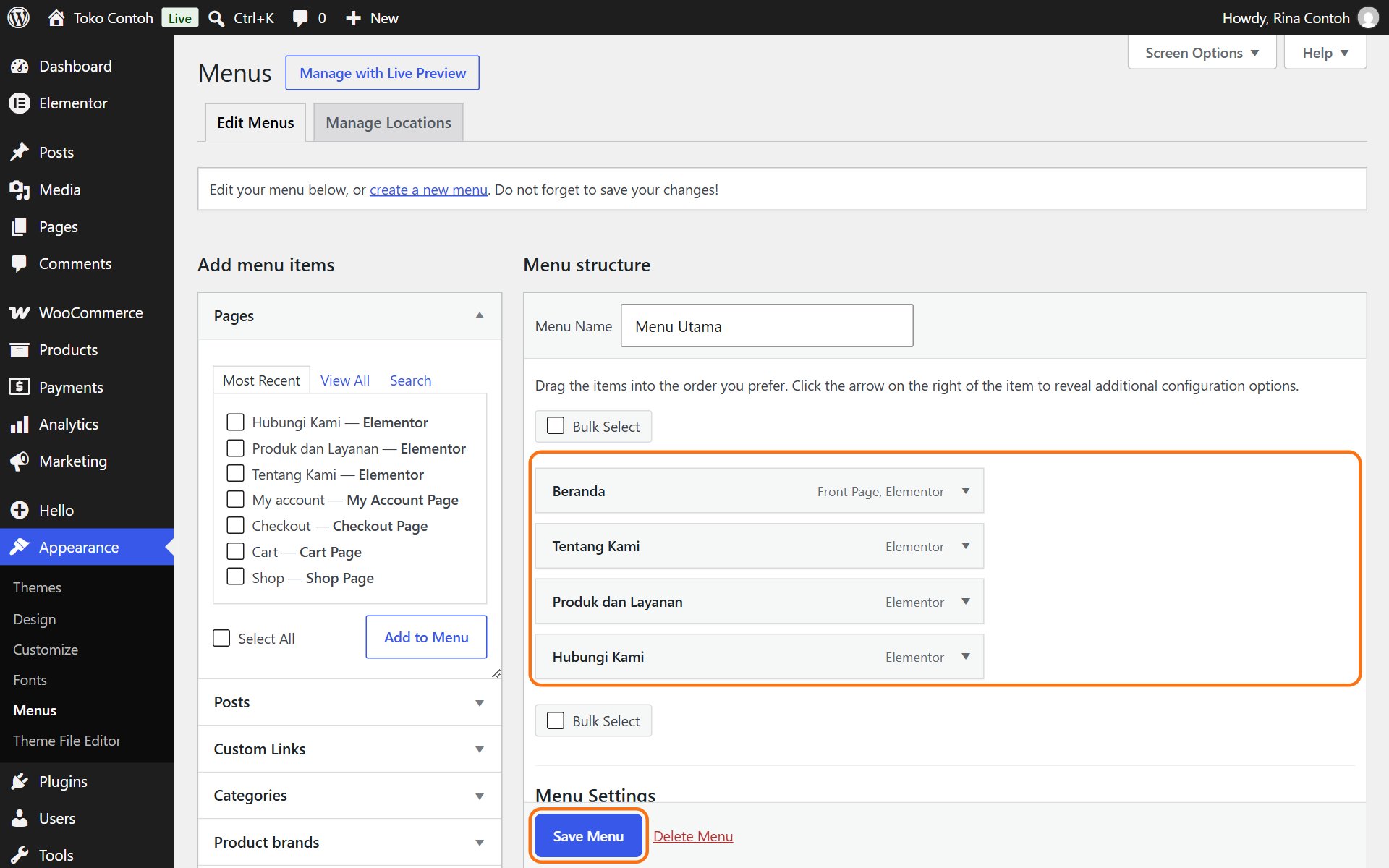
- Buka Appearance → Menus. Isi menu tampil di Menu structure.
- Ubah urutan dengan menyeret item ke atas atau ke bawah. Seret sedikit ke kanan untuk menjadikannya submenu.
- Klik panah di sebelah kanan item untuk mengganti Navigation Label (nama yang tampil) atau mengklik Remove.
- Klik Save Menu.
Menambah halaman ke menu
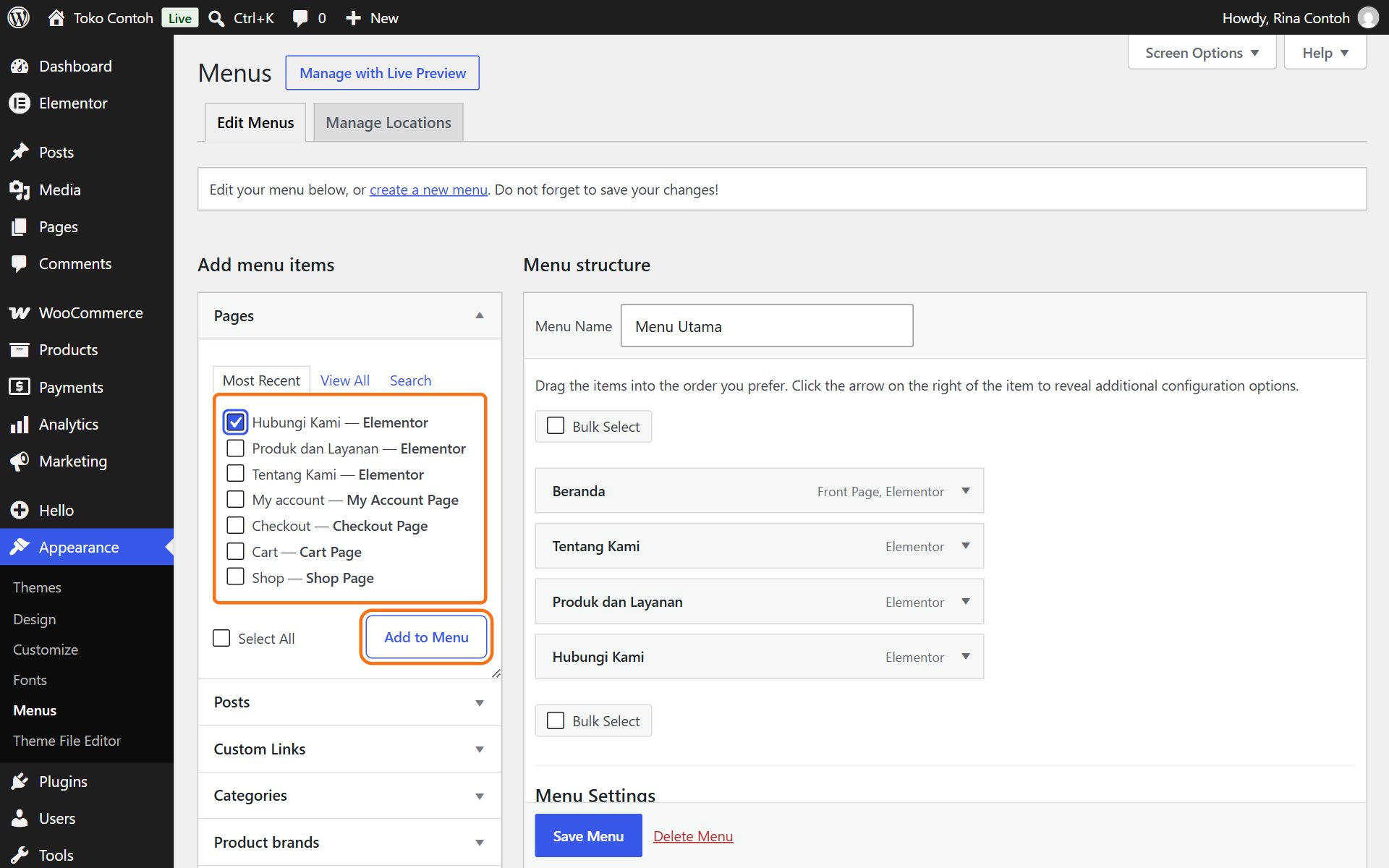
- Di kotak Pages sebelah kiri, centang halaman yang ingin ditambahkan. Halaman baru ada di tab Most Recent atau View All.
- Klik Add to Menu. Item baru masuk di paling bawah; seret ke posisi yang diinginkan.
- Klik Save Menu.
Ingin menautkan ke website lain, misalnya marketplace atau WhatsApp? Pakai kotak Custom Links: isi alamat dan teksnya, lalu Add to Menu.
Jika menu di website Anda tidak berubah setelah disimpan, menunya mungkin dibuat langsung di header Elementor. Hubungi kami dan kami bantu mengubahnya.
Apakah artikel ini membantu?