
Kelola website WordPress
Mengganti gambar dan foto di halaman
Pilih gambar di Elementor, unggah foto baru atau pilih dari Media Library, lalu terbitkan.
6 langkah2 menitDiperbarui 13 November 2026
Buka dulu halamannya di Elementor (Pages → Edit with Elementor).
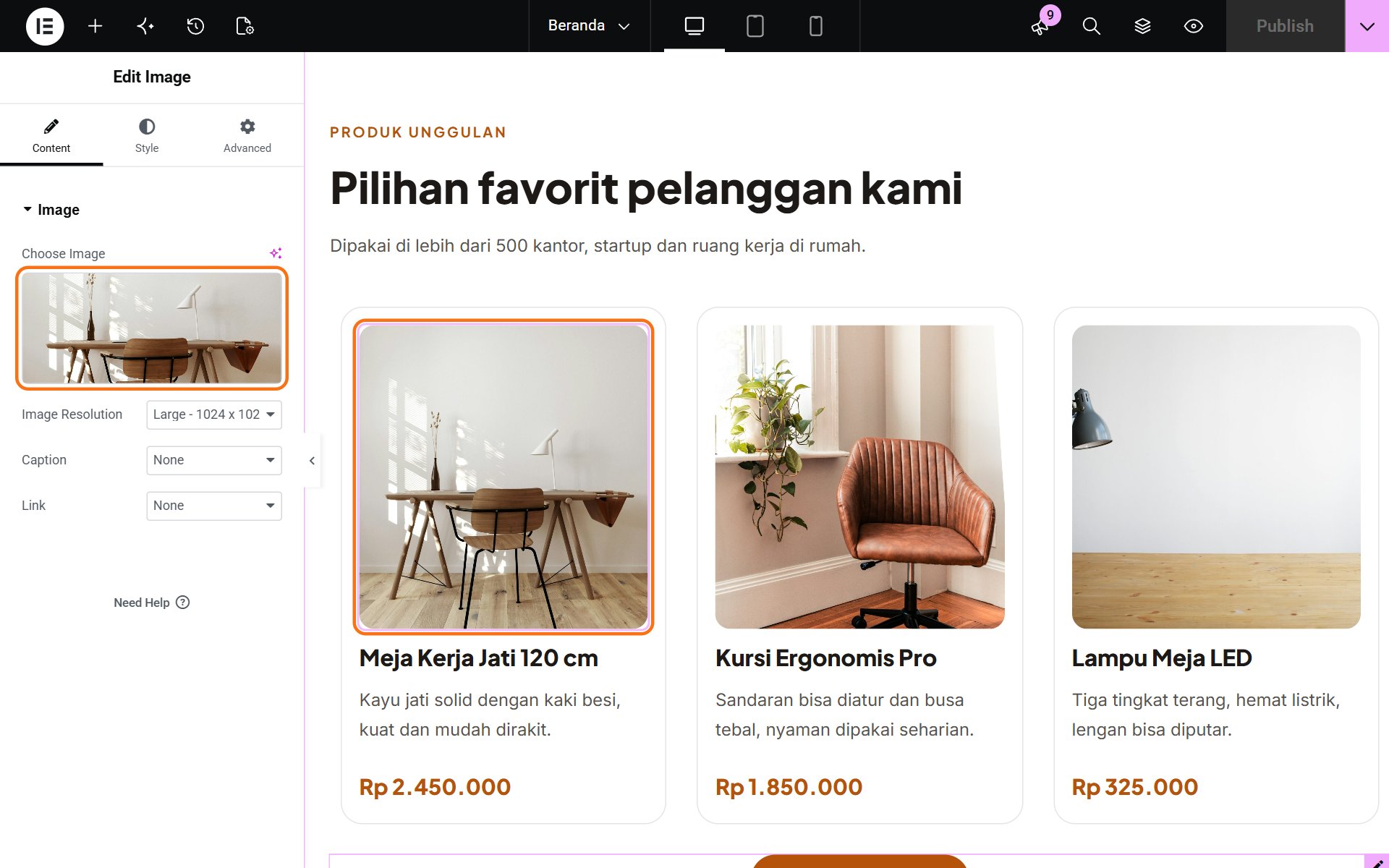
- Klik gambar yang ingin diganti. Panel kiri menjadi Edit Image.
- Klik kotak gambar di bawah Choose Image.
Mengunggah foto baru
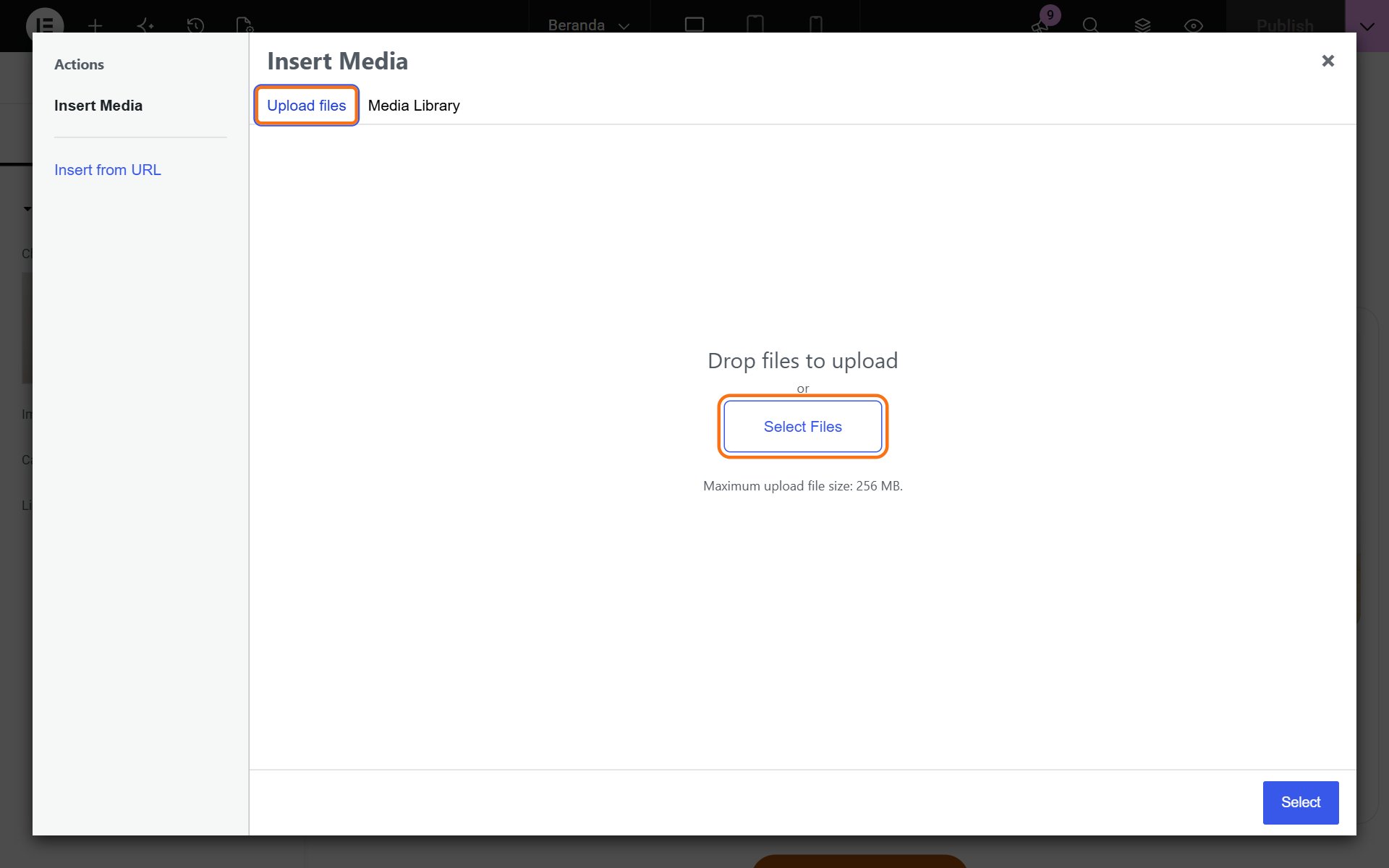
- Di jendela Insert Media, buka tab Upload files, lalu klik Select Files dan pilih foto dari komputer Anda. Anda juga bisa menyeret foto ke jendela ini.
Memakai foto yang sudah ada
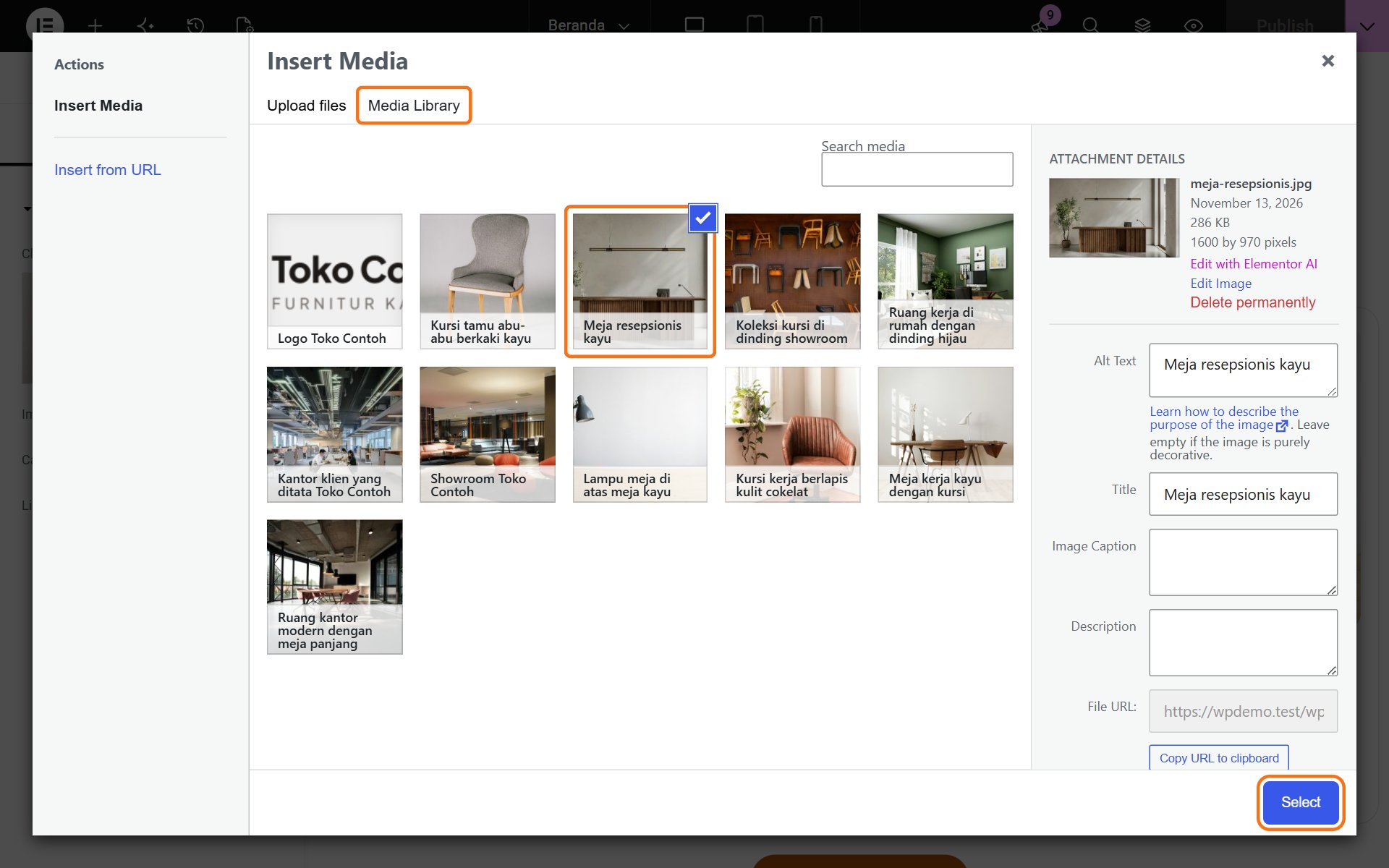
- Buka tab Media Library dan klik fotonya. Foto yang dipilih diberi tanda centang.
- Isi Alt Text di kanan dengan keterangan singkat foto, misalnya "Meja kerja kayu jati". Ini membantu Google dan pembaca layar.
- Klik Select, lalu Publish di kanan atas editor.
Gambar latar di bagian besar halaman (misalnya di bagian paling atas) diganti dari bagian itu sendiri: klik ruang kosong di bagian tersebut, buka tab Style di panel kiri, lalu ganti Image di Background.
Mengganti logo
Di Elementor, klik menu ☰ atau logo Elementor di kiri atas, pilih Site Settings → Site Identity, lalu ganti Site Logo. Pakai logo PNG berlatar transparan.
Foto yang terlalu besar membuat website lambat. Lihat ukuran yang disarankan di Media Library dan ukuran gambar.
Apakah artikel ini membantu?