
Mengatur email kantor di Outlook atau Thunderbird
Tambahkan email kantor Anda ke Outlook atau Thunderbird di komputer dengan pengaturan IMAP.
8 langkah1 menitDiperbarui 12 November 2026
Siapkan alamat email lengkap dan kata sandinya. Nama server untuk domain Anda juga tampil di portal: Email → domain Anda, di bawah judul Mailboxes.
| Pengaturan | Nilai |
|---|---|
| Jenis akun | IMAP |
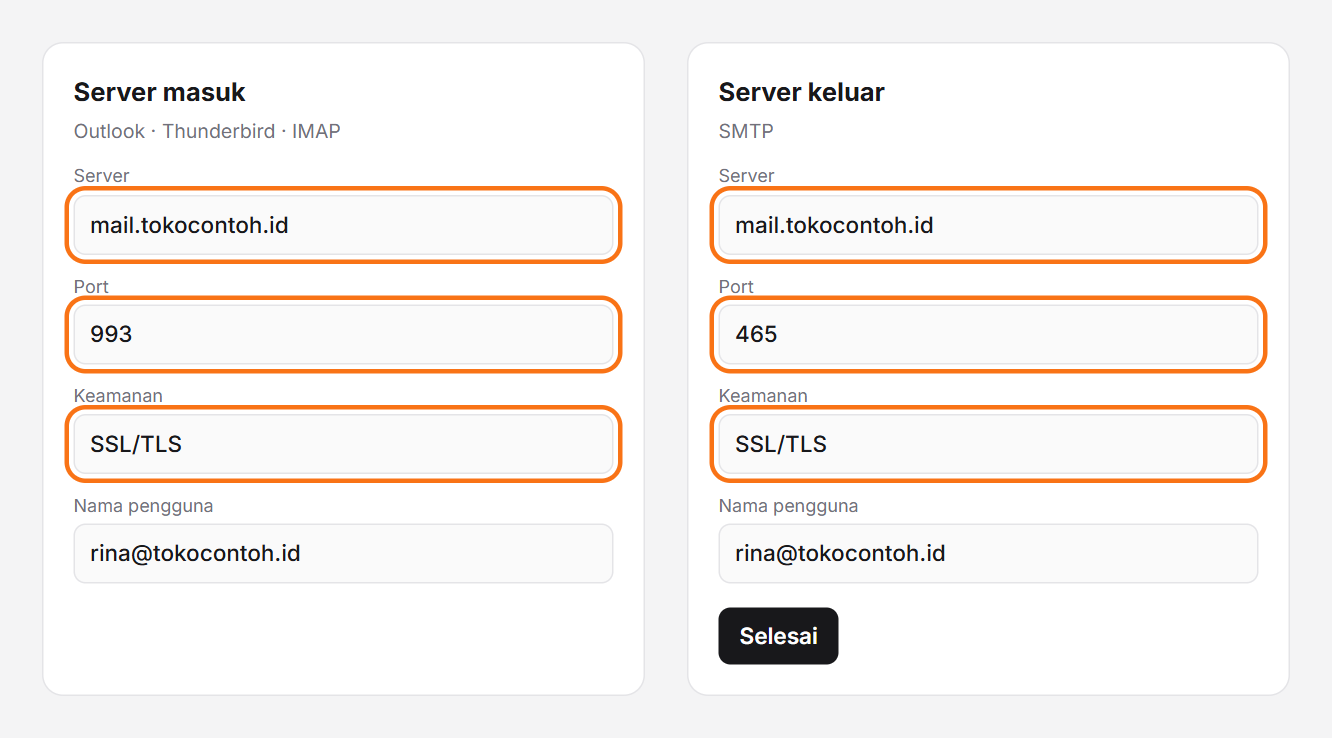
| Server masuk (IMAP) | mail.domainanda.com, port 993, SSL/TLS |
| Server keluar (SMTP) | mail.domainanda.com, port 465, SSL/TLS (atau port 587 dengan STARTTLS) |
| Nama pengguna | Alamat email lengkap Anda |
| Kata sandi | Kata sandi email Anda |
Di Outlook
- Buka File → Add Account (Tambahkan Akun), lalu masukkan alamat email Anda.
- Buka Advanced options dan centang Let me set up my account manually, lalu pilih IMAP.
- Isi server masuk dan keluar sesuai tabel di atas, lalu masukkan kata sandi.
- Klik Connect dan tunggu sampai folder email muncul.
Di Thunderbird
- Buka menu ☰ → Account Settings → Account Actions → Add Mail Account.
- Isi nama, alamat email dan kata sandi, lalu klik Configure manually.
- Pilih IMAP dan isi server masuk dan keluar sesuai tabel di atas, dengan keamanan SSL/TLS dan autentikasi Normal password.
- Klik Done.
Masih gagal?
Periksa kembali kata sandi dan port. Beberapa jaringan kantor memblokir port 465; coba port 587 dengan STARTTLS. Jika tetap tidak bisa, buka tiket support dan sebutkan pesan error yang muncul.
Apakah artikel ini membantu?