
Website dan hosting
Menghubungkan domain dari penyedia lain ke hosting
Arahkan domain yang dikelola di Cloudflare, Niagahoster, Domainesia atau penyedia lain ke hosting Anda, lalu tambahkan website-nya dari portal.
Domain yang terdaftar di CSD diarahkan otomatis. Kalau domain Anda dikelola di tempat lain, Anda perlu mengubah satu record DNS di sana. Setelah itu website bisa ditambahkan dari portal.
1. Lihat alamat hosting Anda
Buka Websites → website Anda → tab Hosting → Add a website to this plan, lalu ketik domain atau subdomain-nya. Kotak di bawahnya menampilkan alamat IP hosting Anda dan hasil cek DNS setiap nama.
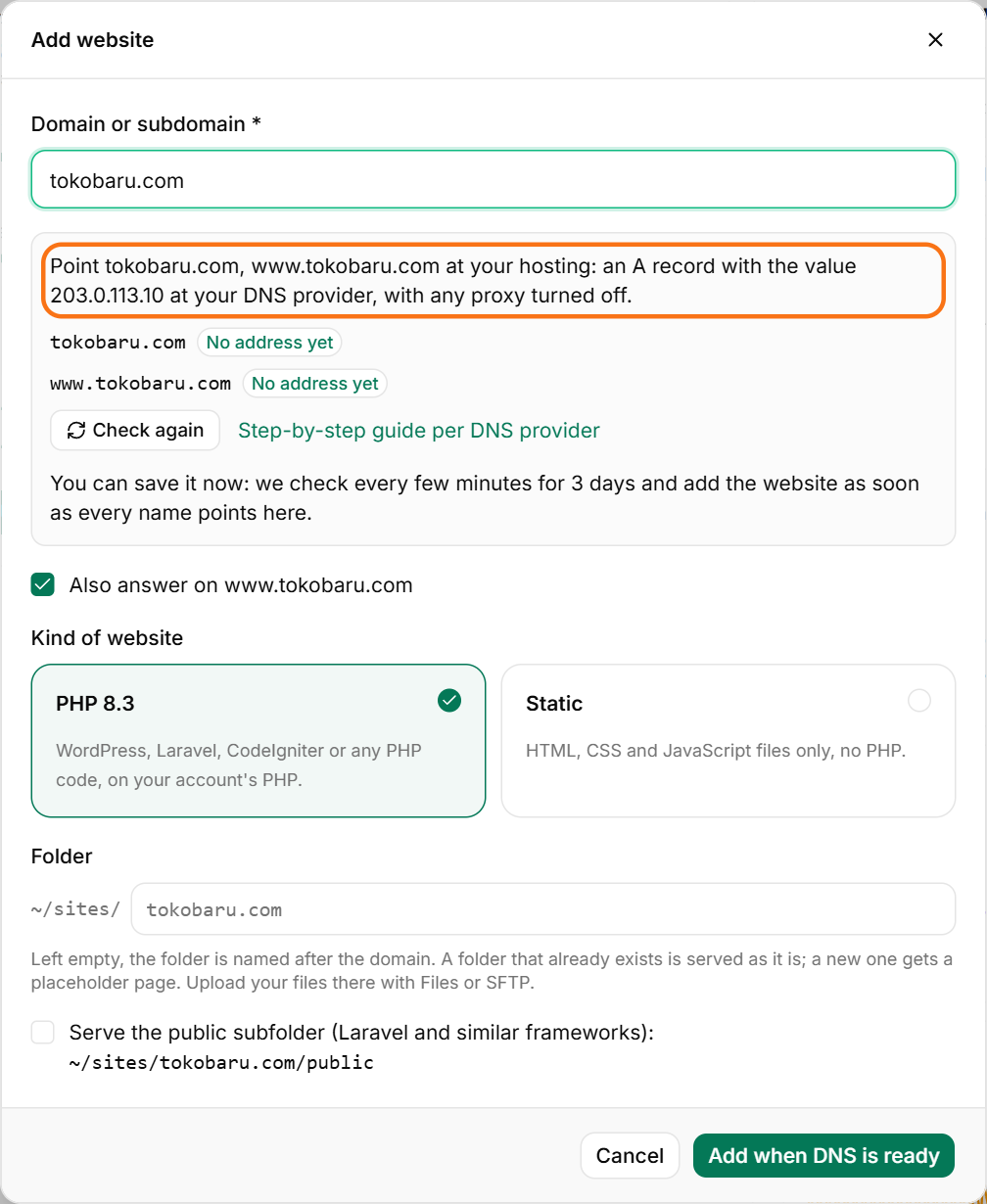
2. Buat A record di penyedia DNS
Untuk domain utama (mis. tokobaru.com) buat record dengan Type A, Name @, dan Value alamat IP tadi. Kalau Anda juga memakai www, buat satu lagi dengan Name www. Untuk subdomain (mis. toko.contoh.com) isi Name dengan toko.
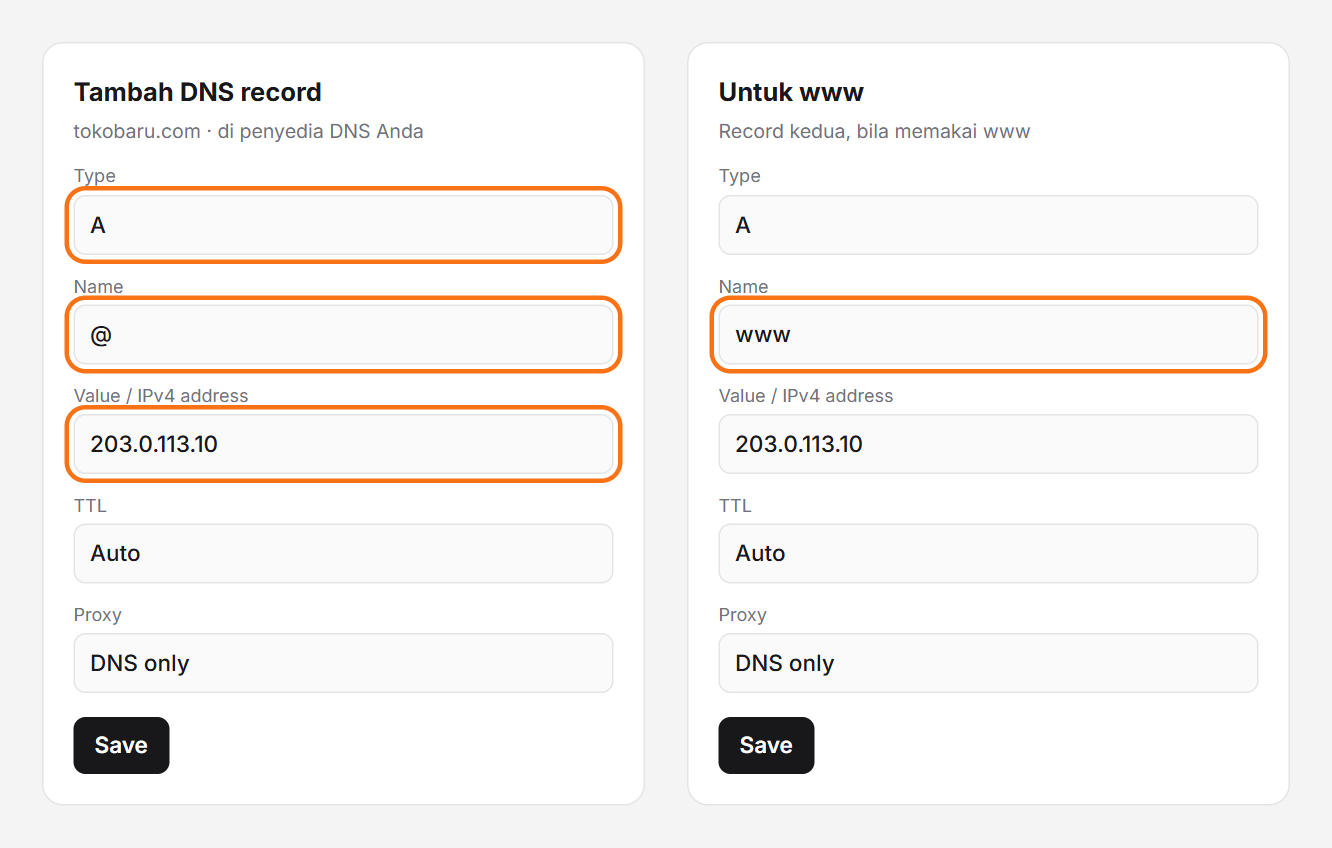
- Cloudflare: DNS → Records → Add record. Atur Proxy status ke DNS only (awan abu-abu) dulu. Setelah website dan HTTPS-nya aktif, proxy boleh dinyalakan lagi.
- Niagahoster, Domainesia, Rumahweb, IDwebhost dan sejenisnya: di member area buka domain Anda → Kelola DNS / DNS Management, lalu tambahkan record A. Pastikan domain memakai nameserver penyedia itu.
- cPanel di hosting lain: Zone Editor → Manage → Add Record → A.
Hapus record lain dengan nama yang sama yang masih mengarah ke server lama: A record lain, CNAME, atau AAAA (IPv6). Kalau tidak dihapus, sebagian pengunjung bisa sampai ke server lama.
3. Tambahkan website-nya
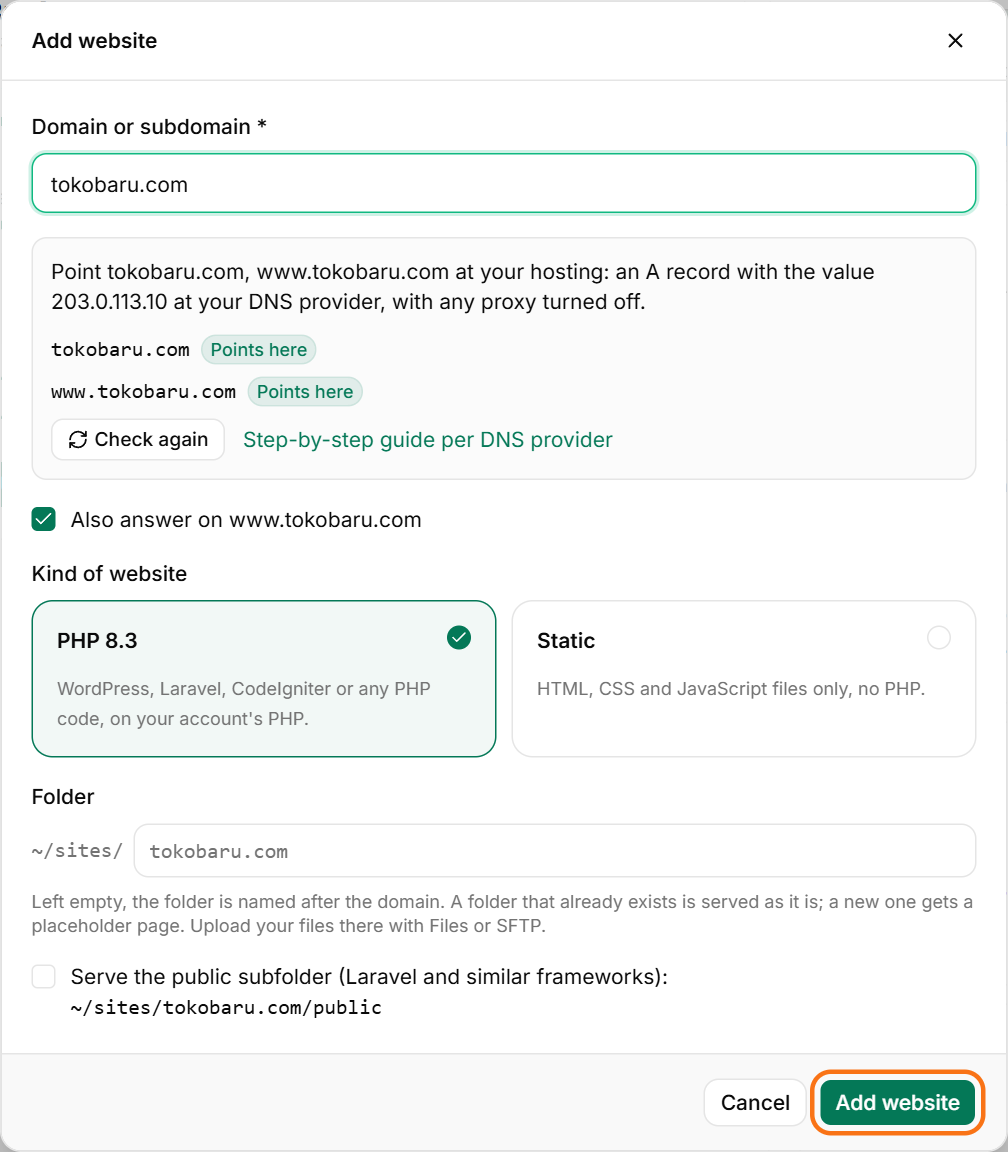
Kembali ke dialog Add website. Setiap nama menampilkan status:
- Points here: sudah benar.
- No address yet, Points elsewhere, Also points elsewhere: ubah record sesuai petunjuk di bawahnya.
- Behind Cloudflare proxy: ganti ke DNS only.
- IPv6 points elsewhere: hapus record AAAA.
Kalau semua nama sudah benar, tekan Add website. Website aktif dalam sekitar satu menit, lengkap dengan HTTPS.
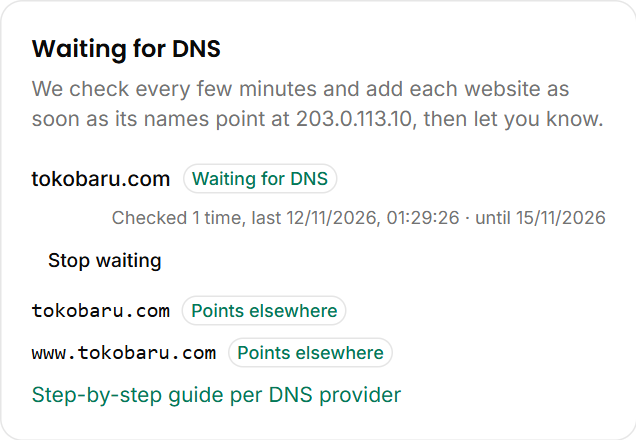
Perubahan DNS bisa butuh beberapa menit sampai beberapa jam. Anda tidak perlu menunggu: tekan Add when DNS is ready. Kami mengecek setiap beberapa menit selama 3 hari, menambahkan website begitu DNS-nya benar, lalu memberi tahu Anda. Permintaan yang menunggu tampil di bagian Waiting for DNS dan bisa dibatalkan.
4. Unggah website-nya
Website baru mendapat folder sendiri di ~/sites/. Unggah file lewat Files atau SFTP, dan buat database di Databases bila perlu.
Email tidak ikut pindah
Mengubah A record hanya memindahkan website. Record MX (email) tetap seperti semula, jadi email Anda tidak terganggu.